

Jawaban singkat
Ringkasan Cepat
- Download sertifikat dari halaman resmi Tes 247.
- Simpan file PDF di perangkat HP, PC, atau laptop.
- Buka file memakai aplikasi pembaca PDF.
- Jika memungkinkan, pilih aplikasi resmi atau open source.
- Jika file tidak terbuka, coba unduh ulang atau gunakan PDF reader lain.
Langkah utama
Cara Membuka Sertifikat PDF di Tes247.com
Ikuti alur ini agar proses download dan pembukaan PDF berjalan rapi. Setelah itu, cek data sertifikat sebelum menyimpan atau mencetak file.
-
Download sertifikat PDF Buka halaman atau tautan sertifikat resmi Tes 247, lalu tekan tombol unduh sertifikat PDF.
-
Simpan file di perangkat Tunggu proses download selesai, lalu cek folder Download atau folder dokumen.
-
Buka file dengan PDF reader Klik file PDF, lalu buka memakai browser atau aplikasi pembaca PDF resmi.
-
Cek data sertifikat Periksa nama, skor, nomor dokumen, dan QR saat sertifikat menampilkannya.
-
Simpan atau cetak bila diperlukan Simpan file di folder yang mudah dicari dan cetak hanya jika benar-benar dibutuhkan.
Apa Itu Sertifikat PDF Tes 247?
Sertifikat PDF Tes 247 adalah dokumen digital untuk menyimpan hasil dan data sertifikat peserta. Peserta dapat membukanya melalui HP, PC, atau laptop.
Gunakan aplikasi pembaca PDF untuk membuka file dengan nyaman. Jika pihak tujuan perlu mengecek keaslian dokumen, arahkan mereka ke halaman cek sertifikat resmi Tes 247.
Penerimaan sertifikat tetap mengikuti kebijakan kampus, lembaga, perusahaan, atau instansi tujuan.
Halaman Terkait untuk Sertifikat Digital Tes 247
Jika pihak tujuan ingin memastikan keaslian dokumen, gunakan halaman Cek Sertifikat Tes 247.
Jika file tetap tidak bisa dibuka setelah mengikuti panduan ini, baca Pusat Bantuan atau hubungi Kontak Resmi Tes 247.
Peserta TOEFL Prediksi Online dan TOAFL Bahasa Arab Resmi Online dapat menggunakan panduan ini setelah mengunduh sertifikat PDF.
Cara Membuka Sertifikat PDF di HP
Gunakan panduan HP jika peserta membuka sertifikat dari browser mobile. Langkah ini membantu file masuk ke folder yang mudah dicari.
Langkah membuka sertifikat PDF di HP
Mulai dari tautan resmi Tes 247, lalu ikuti urutan download sampai pengecekan data. Dengan begitu, peserta tidak perlu menebak lokasi file.
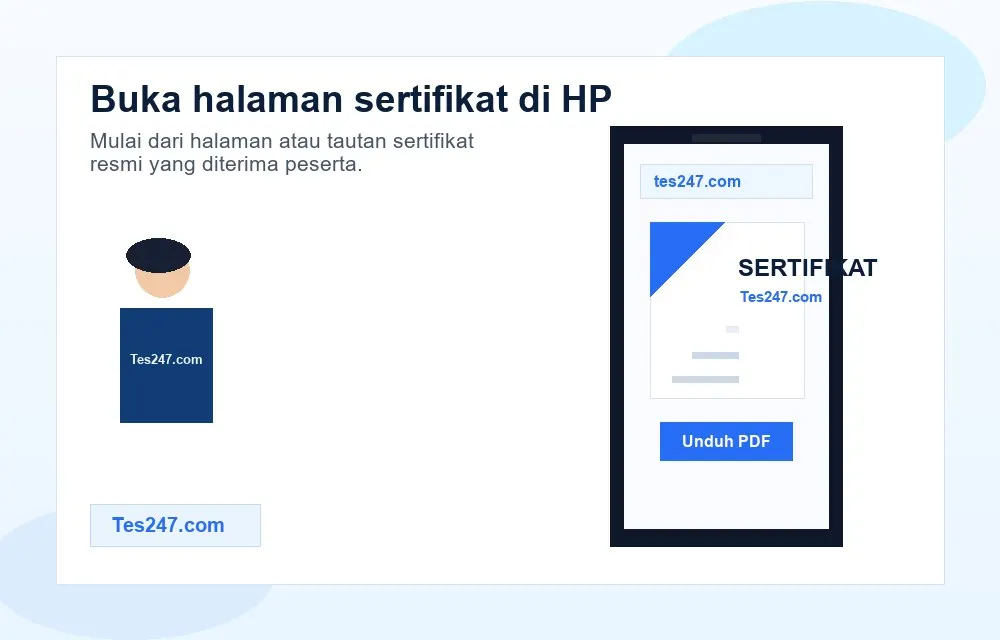
- Langkah 1: Buka halaman atau tautan sertifikat dari Tes 247.
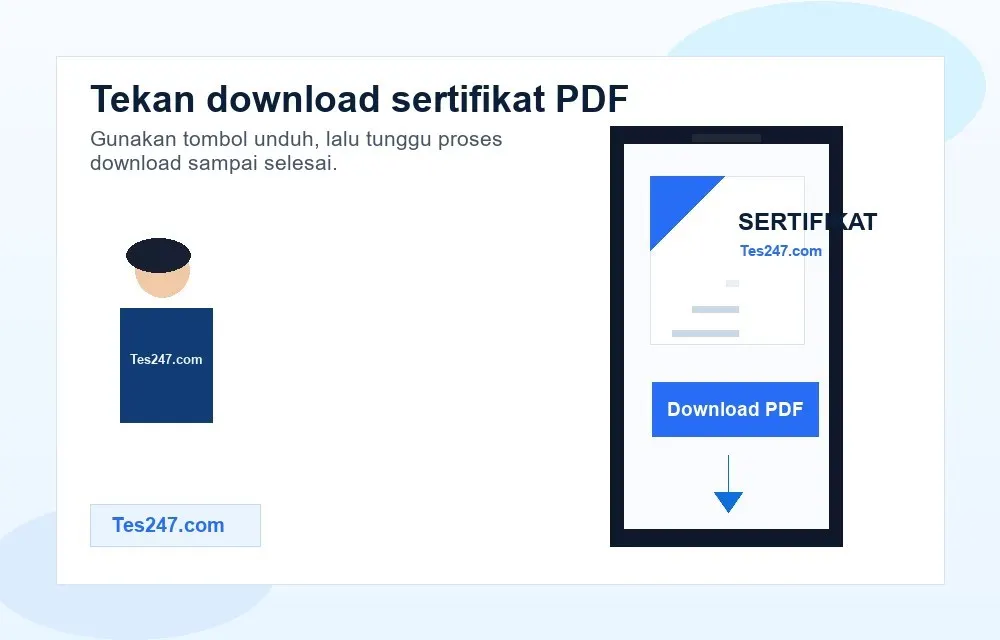
- Langkah 2: Tekan tombol unduh atau download sertifikat.
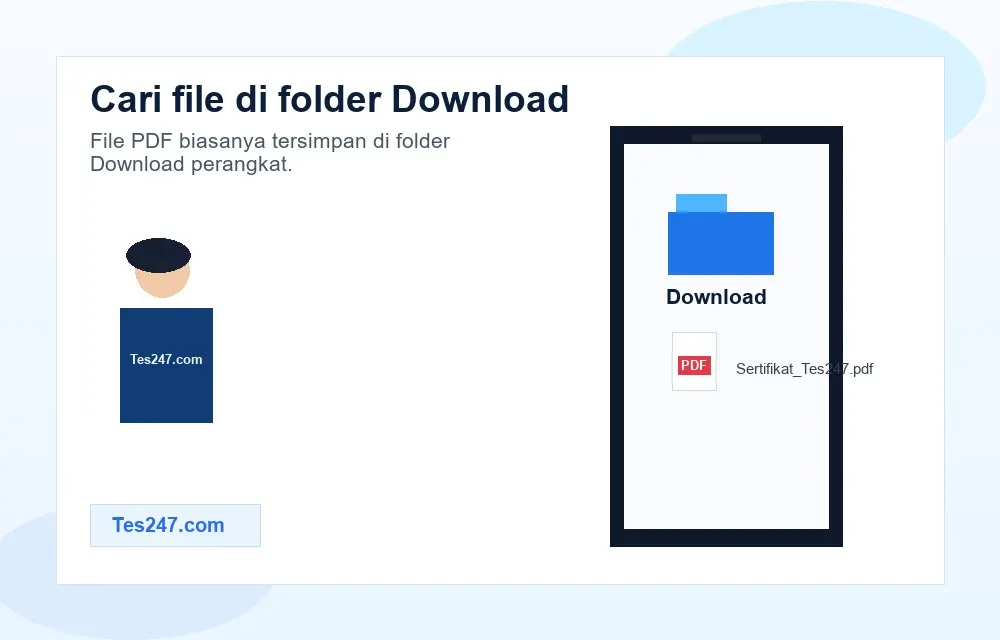
- Langkah 3: Tunggu proses download selesai, lalu cek folder Download.
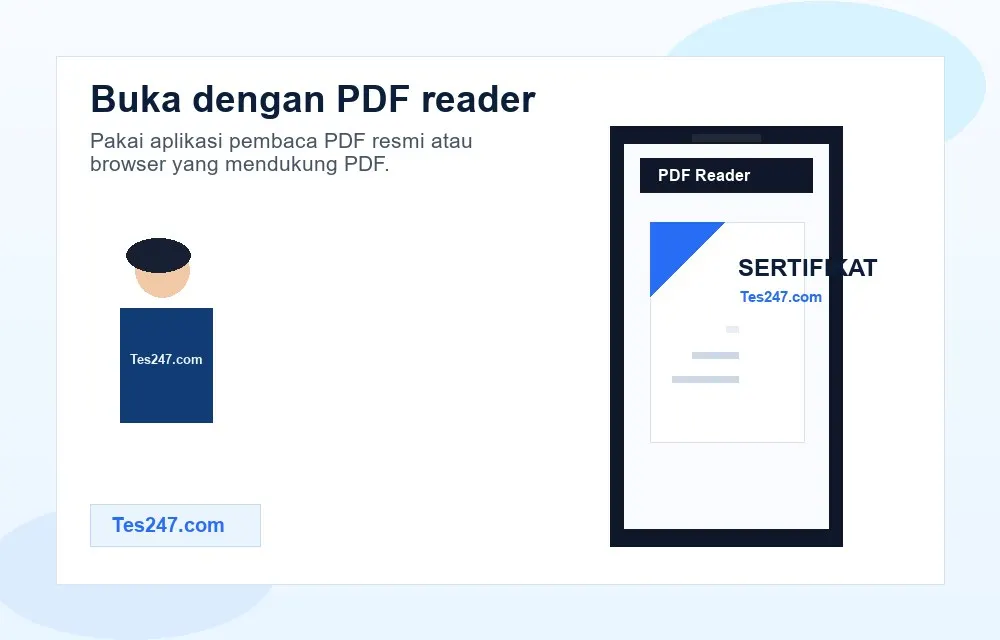
- Langkah 4: Buka file memakai aplikasi pembaca PDF.
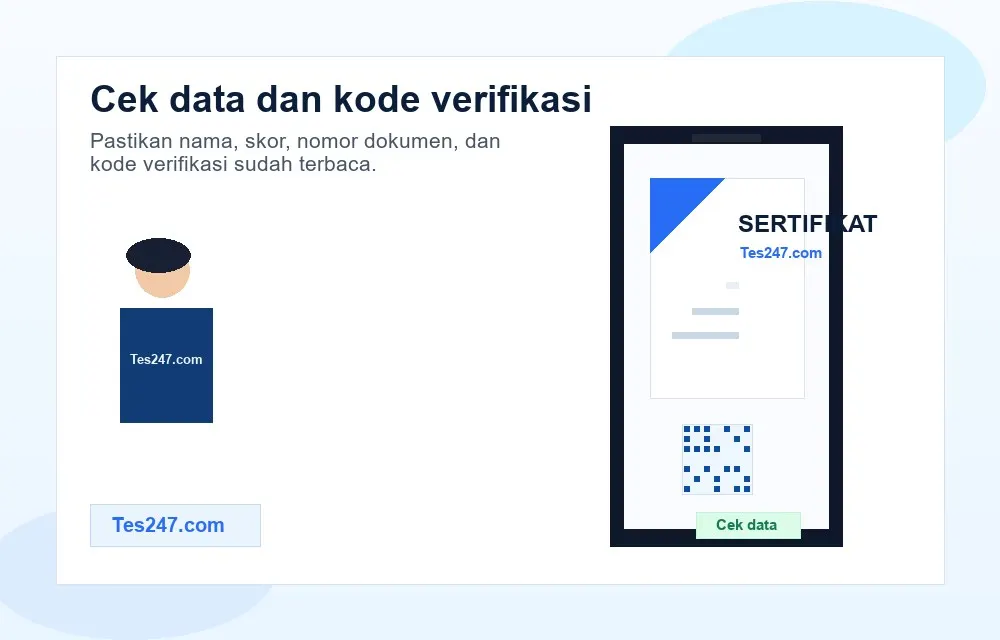
- Langkah 5: Periksa nama, skor, nomor dokumen, dan QR saat sertifikat menampilkannya.
- Langkah 6: Simpan file di folder yang mudah dicari.
Gambar panduan mobile untuk peserta
Ilustrasi berikut menunjukkan alur umum di HP. Gunakan gambar sebagai panduan visual saat mencari tombol download dan file PDF.
Cara Membuka Sertifikat PDF di PC atau Laptop
Gunakan panduan PC jika peserta membuka sertifikat dari komputer. Biasanya browser langsung menyimpan file di folder Download.
Langkah membuka file PDF di laptop
Buka sertifikat dari browser, lalu simpan file sebelum mengecek data. Jika browser tidak membuka PDF otomatis, pilih aplikasi PDF reader resmi.
- Langkah 1: Buka browser di PC atau laptop.
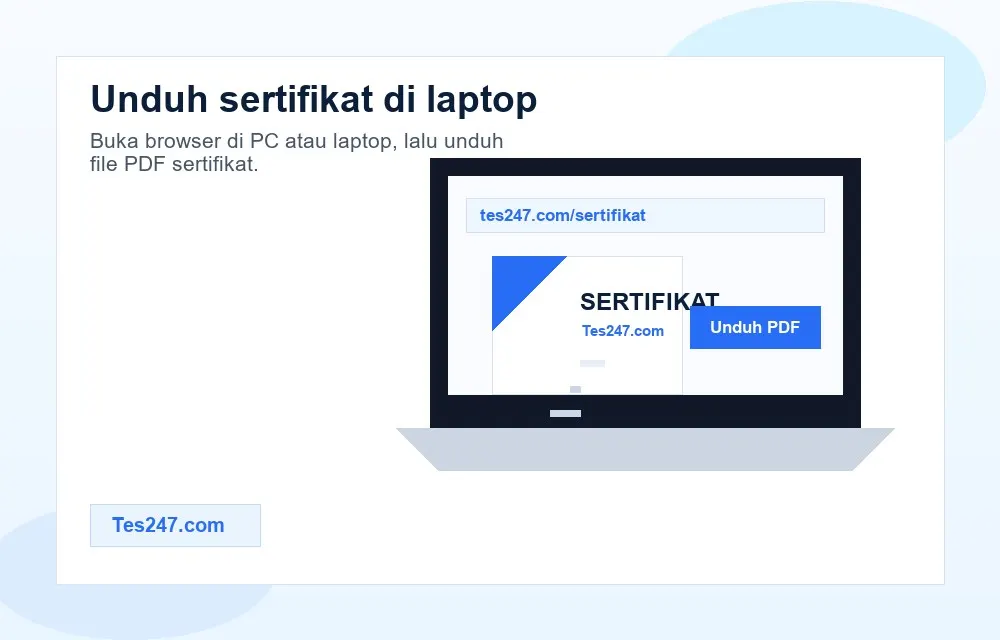
- Langkah 2: Akses halaman sertifikat atau unduh file PDF.
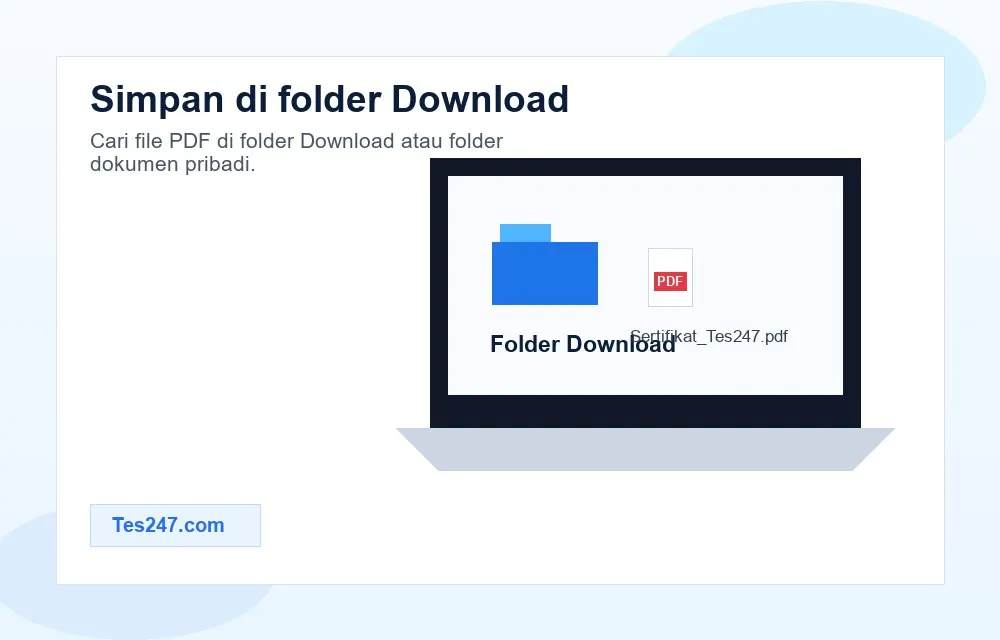
- Langkah 3: Simpan file di folder Download atau folder dokumen.
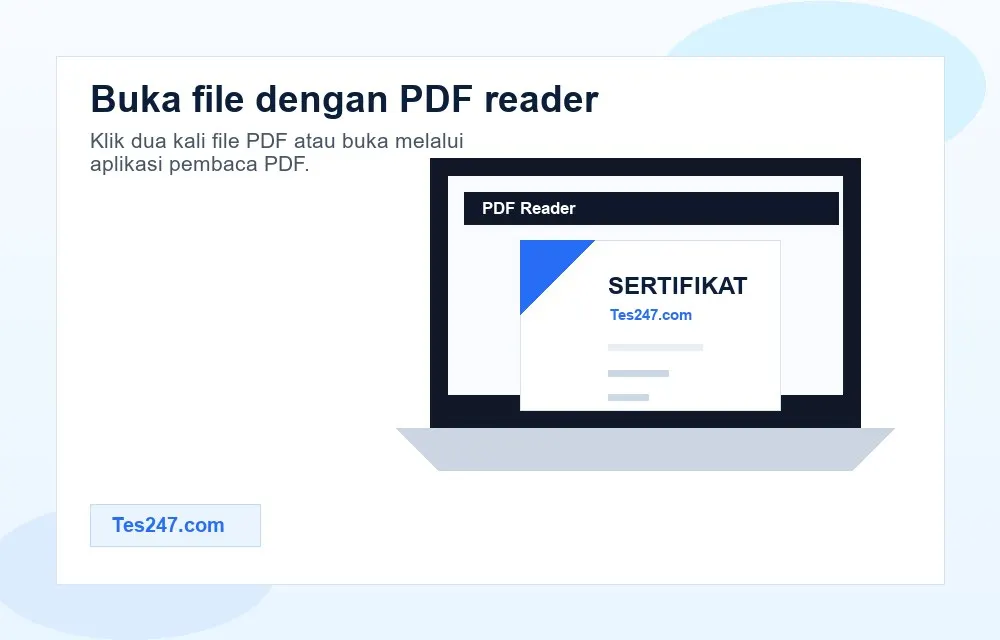
- Langkah 4: Klik dua kali file PDF.
- Langkah 5: Jika file tidak terbuka otomatis, pilih aplikasi PDF reader.
- Langkah 6: Cek data sertifikat, lalu simpan atau cetak bila perlu.
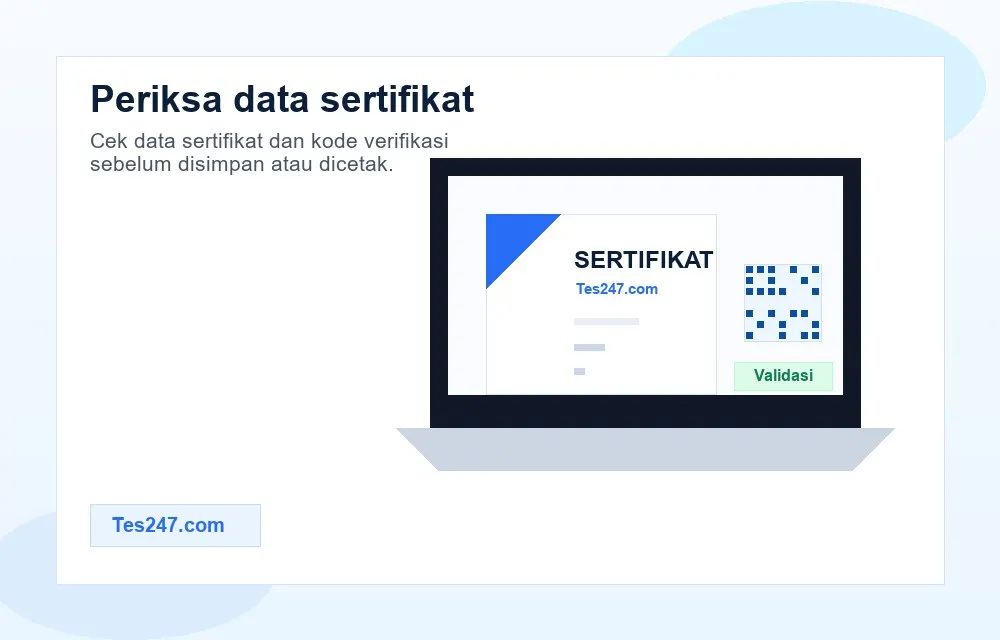
Gambar panduan PC untuk file sertifikat
Ilustrasi berikut membantu peserta mengenali folder Download dan tampilan PDF reader. Selain itu, gambar ini memudahkan peserta mengecek data sebelum mencetak.
Aplikasi Resmi untuk Membuka Sertifikat PDF
Pilih aplikasi dari situs resmi pengembang agar perangkat tetap aman. Browser modern biasanya sudah membuka PDF, tetapi PDF reader membantu saat peserta ingin mencetak atau menyimpan ulang file.
Hindari mengunduh aplikasi dari sumber tidak jelas. Selain itu, cek nama situs sebelum menekan tombol download.
- Firefox PDF Viewer: untuk membuka PDF langsung melalui browser Firefox.
- Google Chrome PDF Viewer: untuk membuka, mencari, dan mengelola PDF langsung di browser Chrome.
- SumatraPDF: PDF reader ringan dan open source untuk Windows.
- Okular: PDF reader open source untuk Windows, Linux, dan macOS.
- Adobe Acrobat Reader: PDF reader populer jika peserta sudah terbiasa menggunakannya.
Solusi Saat Sertifikat PDF Tidak Bisa Dibuka
Jika file gagal terbuka, jangan ubah isi sertifikat. Coba langkah aman berikut agar peserta bisa menemukan penyebabnya.
- Pastikan proses download benar-benar selesai.
- Coba unduh ulang sertifikat.
- Pastikan nama file berakhiran .pdf.
- Coba buka dengan aplikasi PDF reader lain.
- Perbarui aplikasi PDF reader bila diperlukan.
- Coba buka melalui browser.
- Pastikan ruang penyimpanan HP atau PC cukup.
- Jika masalah berlanjut, hubungi bantuan resmi Tes 247.
Tips Aman Menyimpan Sertifikat PDF
Setelah peserta berhasil membuka sertifikat, simpan file dengan rapi. Dengan cara ini, peserta lebih mudah menemukan dokumen saat kampus, lembaga, atau perusahaan memintanya.
- Simpan file di folder khusus dokumen.
- Beri nama file yang mudah dicari.
- Simpan cadangan di cloud pribadi jika diperlukan.
- Jangan mengubah isi file sertifikat.
- Jangan membagikan sertifikat ke pihak yang tidak berkepentingan.
- Gunakan link cek sertifikat jika pihak tujuan ingin memverifikasi dokumen.
FAQ
FAQ Sertifikat PDF Tes 247 untuk Peserta
Pertanyaan berikut menjawab kendala yang sering muncul saat peserta membuka sertifikat PDF. Baca bagian ini sebelum menghubungi bantuan resmi.
Apakah sertifikat Tes 247 berbentuk PDF?
Ya. Tes 247 menyediakan sertifikat digital dalam bentuk PDF sesuai status klaim dan layanan yang peserta pilih.
Apakah sertifikat PDF Tes 247 bisa dibuka lewat HP?
Bisa. Peserta dapat membuka file PDF melalui browser atau aplikasi pembaca PDF di HP.
Apakah sertifikat PDF Tes 247 bisa dibuka lewat laptop?
Bisa. Peserta dapat membuka file melalui browser, PDF reader bawaan, atau aplikasi pembaca PDF di laptop.
Aplikasi apa yang dibutuhkan untuk membuka sertifikat PDF?
Peserta dapat memakai browser seperti Firefox atau Chrome, atau PDF reader seperti SumatraPDF, Okular, dan Adobe Acrobat Reader dari situs resmi pengembang.
Mengapa file PDF tidak bisa dibuka?
Penyebab umum meliputi proses download yang belum selesai, aplikasi PDF reader bermasalah, atau ruang penyimpanan penuh.
Apakah sertifikat PDF bisa dicetak?
Bisa, selama file PDF terbuka dengan baik dan peserta memang membutuhkan salinan cetak. Pastikan data sertifikat sudah benar sebelum mencetak.
Apakah QR di sertifikat bisa dicek?
Jika sertifikat memiliki QR atau nomor dokumen, pihak tujuan dapat menggunakan halaman cek sertifikat resmi Tes 247 untuk mencocokkan data pada sertifikat.
Sumber rujukan
Rujukan Resmi dan Verifikasi
Daftar berikut mengarah ke situs resmi aplikasi dan rujukan pembuka PDF. Gunakan sumber ini untuk menghindari halaman download yang tidak jelas.